Le basi della chat
Spazio per il testo
Si tratta dello spazio vuoto in basso dove inserire il testo che, una volta inviato, verrà visualizzato in chat. Una volta cliccatoci sopra, lo spazio si allungherà verso l'alto permettendo all'utente di scrivere in comodità, per poi ritornare a grandezza naturale una volta inviata l'azione.
Spazio per il tag
Il piccolo spazio vuoto in basso a sinistra, affianco a quello del testo, dove inserire le specifiche riguardanti il proprio PG. Ad esempio, se volete entrare in una locanda e vi trovate nei pressi del bancone a bere, potete inserire "Bancone" nello spazio dedicato, così da rendere più semplice agli altri utenti l'interazione con il vostro personaggio.
Pulsante "Descrizione"
Attraverso la lista PG online è possibile materializzarsi direttamente nella chat desiderata, qualora ci fossero già dei personaggi giocanti ivi presenti. La funzionalità del teletrasporto rapido in chat è comoda, ma in questo modo un utente salta i vari step di navigazione tramite la mappa di gioco, tra cui il click sul pallino della chat che vi avrebbe mostrato la descrizione della stessa prima di accedervi. Per ovviare a ciò, quindi, è possibile cliccare sul pulsante "Descrizione", che farà comparire la descrizione della chat in cui vi trovate.
Pulsante "Popup"
Questa funzione ha diversi utilizzi... ad esempio, se aprite il popup di una chat in cui c'è una quest interessante in atto che vi ispira particolarmente e poi vi spostate in un'altra chat per giocare, potete quindi "spiare" la chat popup aperta inizialmente e godervi la role del DM in diretta.
Pulsante "Help"
Qui trovate una lista di tutti i comandi disponibili, per chi ha difficoltà a ricordare i singoli comandi. Vi basterà semplicemente cliccare sul comando scelto, la cui formula verrà scritta in automatico nello spazio per il testo, pronta per essere modificata e/o inviata in chat.
Pulsante "A"
Diminutivo che sta per "Aggiorna", tramite il quale potete aggiornare di volta in volta la chat per far comparire le ultime azioni dei personaggi. Cliccatelo spesso!
Pulsante "Indietro"
Sempre in basso, a destra dello spazio per il testo, c'è una freccia che se cliccata vi permetterà di tornare alla mappa principale della Costa della Spada.
Server message
Dopo il login, il server message sulla destra della schermata della mappa (quello in cui sono visibili i messaggi dello Staff e le informazioni sul meteo) verrà visualizzato in automatico e rimarrà in essere anche qualora doveste entrare in chat. Potete chiuderlo, a vostra discrezione, cliccando sulla "X" in altro a destra. Successivamente, mentre siete in chat e vi servisse ricorrere alle informazioni del meteo quando giocate, vi basterà cliccare sulle tre barre orizzontali in altro a destra della chat per farlo ricomparire (il pulsante è semi-trasparente, quindi potreste avere qualche difficoltà a vederlo!!!).
Comandi base
Testo parlato e azioni descrittive
In chat è possibile ruolare con il proprio personaggio usando una combinazione di testo parlato e azioni descrittive.
Il testo parlato è quello visualizzato in bianco e rappresenta la voce del vostro personaggio. Non c'è un comando per parlare, vi basterà semplicemente scrivere del testo libero nello spazio dedicato.
Le azioni descrittive sono quelle in arancione e rappresentano le azioni che vengono compiute dal vostro personaggio. Questo tipo di azioni vanno delimitate nelle parentesi quadre [ ].
ATTENZIONE!!! Si consiglia di utilizzare SEMPRE una combinazione di entrambi i comandi, invece che fare invii separati, per dare più profondità al vostro personaggio ed evitare lo spam in chat.
- [si siede al bancone e richiama l'attenzione dell'oste con una mano] Della birra, grazie! [dopodiché cerca nel borsello una moneta d'oro] Ecco a voi, buon uomo.
Questo è il risultato del comando in esempio.
Sussurri
In chat è possibile inviare dei messaggi (ivi denominati "sussurri") agli altri personaggi, che verranno letti solo dal ricevente e verranno visualizzati in giallo.
Per inviare dei sussurri basterà inserire il nome del personaggio a cui si vuole scrivere un sussurro, delimitandolo da due chiocchiole @ @. Non è necessario inserire il nome completo del personaggio, bastano anche poche lettere iniziali purché in chat non ci sia un altro personaggio che ha un nome simile. Ad esempio, se in chat ci sono due PG che si chiamano Tizio e Tiziano e provate a inviare un sussurro a @tiz@, il tentativo si risolverà in un nulla di fatto e la chat vi comunicherà che ci sono più personaggi con quel nickname.
Questo tipo di comando viene per lo più utilizzato per inviare messaggi OFF, ma nulla vieta di utilizzarlo per comunicare messaggi ON che di base non possono essere letti/sentiti da altri personaggi (per esempio attraverso la telepatia, l'incantesimo Messaggio e così via).
ATTENZIONE!!! È vietato spammare sussurri agli altri giocatori, in quanto spezzano il gioco. Oltretutto inviare questo tipo di azioni non comporta un guadagno in PE o monete d'oro, quindi è totalmente inutile.
- @azrael@ certo che te vai sempre a figa..
Questo è il risultato del comando in esempio e il modo in cui verrà visualizzato da Azrael, così come il personaggio che gliel'ha inviato.
Messaggi OFF
In chat è possibile inviare dei messaggi OFF game, che verranno visualizzati in blu.
Per inviare dei messaggi OFF basterà inserire il + davanti al messaggio che si vuole inviare.
Questo tipo di comando viene per utilizzato in molteplici casi: per correggere azioni appena inviate e di cui ci si è accorti della mancanza solo successivamente, per segnalare un errore di battitura o per avvertire con urgenza tutti i personaggi di un imprevisto e dell'impossibilità di continuare a giocare.
ATTENZIONE!!! È vietato spammare messaggi OFF, in quanto spezzano il gioco. Oltretutto inviare questo tipo di azioni non comporta un guadagno in PE o monete d'oro, quindi è totalmente inutile.
- +...la frase "tu chi saresti?" era rivolta a Mimmo. Ho dimenticato di specificarlo!
Questo è il risultato del comando in esempio e il modo in cui verrà visualizzato da tutti gli utenti.
Comandi avanzati
Linguaggi
Questo è il comando per parlare un linguaggio posseduto, differente dal Comune.
Basta cliccare sul tasto "Help » Lingue" in chat e scegliere il linguaggio posseduto che si vuole utilizzare.
- ^[si muove sul posto] #elfico Ciao, come stai?#
È possibile utilizzare anche una combinazione di più linguaggi posseduti nella stessa frase, incluso il Comune.
ATTENZIONE!!! In questo caso bisogna inserire manualmente il secondo linguaggio. Se cliccate sul tasto "Help » Lingue" selezionando il secondo linguaggio, il comando sovrascriverà tutto quel che avete scritto fino a quel momento!
- ^[si muove sul posto] #elfico Ciao, come stai?# [poi si rivolge al secondo individuo] Tu non parli elfico, vero? [infine al terzo avventuriero] #halfling Ah, ma io mi ricordo di te...#
Se durante la propria azione si desidera parlare soltanto un linguaggio, non c'è bisogno di inserire il comando #linguaggio # ogni volta che si vuole interrompere il discorso parlato con le azioni descrittive tra le parentesi quadre. Basta semplicemente inserire il comando #linguaggio all'inizio della prima frase parlata e inserire la chiusura con il cancelletto # alla fine dell'ultima frase parlata. In parole povere, il secondo cancelletto serve soltanto a chiudere il discorso parlato in quel linguaggio, quindi è utile solo nel caso in cui desideriate intervallare il discorso utilizzando diversi linguaggi, incluso il Comune.
- ^[si muove sul posto] #elfico Ciao, come stai? [poi si rivolge al secondo individuo] Tu non parli elfico, vero? [infine al terzo avventuriero] Ah, ma io mi ricordo di te...#
Tiro dei dadi
È possibile lanciare qualsiasi tipologia di dado utilizzando il tasto "Help » Dadi" in chat.
I dadi mostrati in elenco richiamano i dadi standard utilizzabili anche al cartaceo.
ATTENZIONE!!! Non è possibile lanciare diverse tipologie di dadi utilizzando un unico comando (es. 1d4 e 1d6) pertanto si è obbligati a lanciare due comandi differenti uno di seguito all'altro.
- &tira 4
- &tira 6
- &tira 8
- &tira 10
- &tira 12
- &tira 20
- &tira 100
Qualora servisse lanciare un tipo di dado differente da quelli standard, è possibile modificare il comando inserendo un numerico stabilito dall'utente.
- &tira 2
- &tira 3
- &tira 99
- ecc.
Si possono anche lanciare più dadi della stessa tipologia di dado (dove X è il numero di dadi e Y è il tipo di dado).
- &tira X Y
- &tira 2 6
Se si desidera lanciare un dado inserendo un modificatore di circostanza (sia esso positivo o negativo), basta aggiungere il bonus/malus al comando base (dove Y è il tipo di dado e Z è il modificatore).
- &tira 1 Y Z
- &tira 1 6 1
- &tira 1 Y -Z
- &tira 1 6 -1
Lo stesso discorso vale qualora si volesse lanciare più dadi della stessa tipologia di dado insieme a un modificatore di circostanza (sia esso positivo o negativo, dove X è il numero di dadi, Y è il tipo di dado e Z è il modificatore).
- &tira X Y Z
- &tira 2 6 1
- &tira X Y -Z
- &tira 2 6 -1
Iniziativa
È possibile lanciare il tiro di iniziativa utilizzando il tasto "Help » Iniziativa" in chat.
- &iniziativa
Qualora servisse inserire un modificatore (sia esso positivo o negativo), basta aggiungere il bonus/malus al comando base di iniziativa (dove Z è il modificatore).
- &iniziativa Z
- &iniziativa 1
- &iniziativa -Z
- &iniziativa -1
Prove di caratteristica
È possibile effettuare delle prove di caratteristica utilizzando il tasto "Help » Prove di Caratteristica" in chat.
- &test forza
- &test destrezza
- &test costituzione
- &test intelligenza
- &test saggezza
- &test carisma
Se si vuole inserire dei modificatori (siano essi positivi o negativi), basta aggiungere al comando base il numero "0" seguito dal bonus/malus (dove Z è il modificatore).
- &test forza 0 Z
- &test forza 0 1
- &test forza 0 -Z
- &test forza 0 -1
Qualora servisse inserire una CD specifica, basta aggiungere al comando base la CD corrispondente.
- &test forza CD
- &test forza 10
Se si vuole inserire dei modificatori (siano essi positivi o negativi) anche alla prova di caratteristica munita di CD, basta aggiungere al comando base la CD corrispondente seguita dal bonus/malus (dove Z è il modificatore).
- &test forza CD Z
- &test forza 10 1
- &test forza CD -Z
- &test forza 10 -1
Prove di abilità
È possibile effettuare delle prove di abilità utilizzando il tasto "Help » Comandi Avanzati » Pratica un'abilità (se puoi)" in chat.
ATTENZIONE!!! Il comando funziona solo per le abilità possedute o per le abilità non possedute, ma utilizzabili anche senza addestramento. Per un elenco delle abilità utilizzabili con o senza addestramento si rimanda al Manuale del Giocatore 3.5, pagina 63.
- &pratica nome_abilità
- &pratica nome_abilità 0
Se si vuole inserire dei modificatori (siano essi positivi o negativi), basta aggiungere al comando base il numero "0" seguito dal bonus/malus (dove Z è il modificatore).
- &pratica nome_abilità 0 Z
- &pratica nascondersi 0 1
- &pratica nome_abilità 0 -Z
- &pratica nascondersi 0 -1
Qualora servisse inserire una CD specifica, basta aggiungere al comando base la CD corrispondente.
- &pratica nome_abilità CD
- &pratica nascondersi 10
Se si vuole inserire dei modificatori (siano essi positivi o negativi) anche alla prova di abilità munita di CD, basta aggiungere al comando base la CD corrispondente seguita dal bonus/malus (dove Z è il modificatore).
- &pratica nome_abilità CD Z
- &pratica nascondersi 10 1
- &pratica nome_abilità CD -Z
- &pratica nascondersi 10 -1
Tiri salvezza
È possibile effettuare dei tiri salvezza utilizzando il tasto "Help » Tiri Salvezza" in chat.
- &ts tempra
- &ts riflessi
- &ts volontà
Se si vuole inserire dei modificatori (siano essi positivi o negativi), basta aggiungere al comando base il numero "0" seguito dal bonus/malus (dove Z è il modificatore).
- &ts tempra 0 Z
- &ts tempra 0 1
- &ts tempra 0 -Z
- &ts tempra 0 -1
Qualora servisse inserire una CD specifica, basta aggiungere al comando base la CD corrispondente.
- &ts tempra CD
- &ts tempra 10
Se si vuole inserire dei modificatori (siano essi positivi o negativi) anche al tiro salvezza munito di CD, basta aggiungere al comando base la CD corrispondente seguita dal bonus/malus (dove Z è il modificatore).
- &ts tempra CD Z
- &ts tempra 10 1
- &ts tempra CD -Z
- &ts tempra 10 -1
Attacchi
È possibile effettuare numerose tipologie di attacco utilizzando il tasto "Help » Attacchi" in chat.
Questi includono l'attacco completo, l'attacco singolo, la frenesia turbinante (variante dell'ira presente su Arcani Rivelati), la raffica di colpi (attacco speciale del monaco) e il Tiro Rapido (attacco speciale concesso dall'omonimo talento).
ATTENZIONE!!! Normalmente, un personaggio può effettuare solo un attacco completo o un attacco singolo. Qualora un utente provasse a lanciare uno dei comandi per i quali il personaggio non è abilitato (es. un paladino che tenta la raffica di colpi di un monaco), il comando si tradurrà automaticamente in un attacco completo.
- &attacca completo
- &attacca singolo
- &attacca frenesia
- &attacca raffica
- &attacca rapido
Se si vuole inserire un modificatore (sia esso positivo o negativo), basta aggiungere il bonus/malus al comando base di qualsiasi attacco scelto dall'elenco soprastante (dove Z è il modificatore).
- &attacca completo Z
- &attacca completo 1
- &attacca completo -Z
- &attacca completo -1
Talenti posseduti
È possibile mostrare l'elenco dei talenti posseduti utilizzando il tasto "Help » Comandi Avanzati » Talenti posseduti" in chat.
Una volta inviato il comando in chat, solo l'utente e i DM potranno visualizzare la lista talenti.
- &talenti
Lanciare incantesimi
È possibile lanciare un incantesimo utilizzando il tasto "Help » Comandi Avanzati » Recita incantesimo (se puoi)" in chat.
Una volta inviato il comando in chat, solo l'utente e i DM potranno visualizzare il nome dell'incantesimo appena lanciato.
- &nome_classe nome_incantesimo
- &anima_prescelta cura_ferite_leggere
Qualora si volesse lanciare un incantesimo con bersaglio (per gli incantesimi che ne richiedono uno, ovviamente), è possibile definirne uno utilizzando il tasto "Help » Comandi Avanzati » Recita incantesimo con bersaglio (se puoi)" in chat.
Una volta inviato il comando in chat, solo l'utente e i DM potranno visualizzare il nome dell'incantesimo appena lanciato (ma tutti potranno leggere il nome del bersaglio colpito).
- &nome_classe nome_incantesimo bersaglio_selezionato
- &anima_prescelta cura_ferite_leggere azrael_harpell
- &anima_prescelta distruzione creatura_d'acqua
Compagni animali, famigli e gregari
È possibile utilizzare qualsiasi creatura posseduta in scheda tramite il tasto "Help » Comandi Avanzati » Usa animali e compagni (se puoi)" in chat.
Affinché un personaggio possa utilizzare una creatura in chat, è necessario assegnargli un nome (scelto dall'utente stesso) direttamente dalla scheda del PG, sezione "Compagni".
Chiaramente, un personaggio in possesso di una creatura intelligente (come un gregario PNG) potrà utilizzarlo quasi alla stregua di un vero e proprio personaggio giocante, in grado di parlare, combattere e così via, avendo a disposizione praticamente la stessa libertà di scrittura del personaggio principale.
ATTENZIONE!!! Non è possibile inserire il comando dei linguaggi mentre si utilizza un compagno. Gli utenti in possesso di gregari o creature intelligenti in grado di parlare altre lingue all'infuori del Comune, dovranno specificare la lingua parlata dal compagno in separata sede (nella descrizione stessa dell'azione del compagno, oppure OFF game o magari ancora tramite sussurri).
- &compagno nome_compagno [testo] parlato
- &compagno ciccio_pasticcio [drizza le orecchie] Woff!
Descrizione del personaggio
È possibile utilizzare il tasto "Help » Comandi Avanzati » Descrizione del personaggio (se fornita)" in chat per leggere la descrizione fisica che un PG ha impostato (sempre che l'abbia fatto!) nella propria scheda. In chat comparirà quindi la descrizione del PG, visibile soltanto all'utente che ne ha fatto richiesta.
Questa è una mera scorciatoia che risparmia l'utente di cercare un PG, aprire la sua scheda e scorrere manualmente il box con la descrizione.
ATTENZIONE!!! Non è possibile inserire il comando per leggere la descrizione di un PG offline o di un PG online, ma che non è presente in chat.
- &guarda_pg nome_pg
- &guarda_pg azrael_harpell
Routine di attacco
Forse non tutti sanno che cliccando sull'icona della spada, all'interno della propria scheda, permette di accedere alla personalizzazione delle sequenze d'attacco.
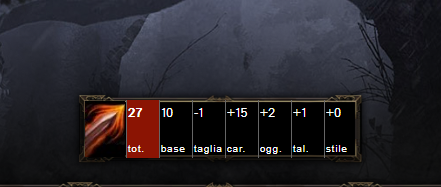
Una volta raggiunta la sezione, sarà possibile creare nuove routine di attacco cliccando sull'apposito pulsante o modificare quelle realizzate in precedenza.

Ma facciamo un passo indietro: cosa si intende per routine?
Una routine d'attacco è un insieme di attacchi personalizzati che un personaggio può preparare in precedenza, cosi da tenere in memoria quelli che sono i bonus o i malus situazionali, senza doverli calcolare di volta in volta manualmente.
- Il vostro personaggio si trasforma spesso in un orso?
Allora potrebbe tornare utile una routine di attacchi avente morso, artiglio e artiglio. - Il vostro personaggio ha delle capacità che gli conferiscono attacchi extra invece del solito banale, sciocco, attacco completo?
Allora una routine avente uno o più attacchi extra sarebbe decisamente comoda.
Quindi procediamo a creare la nostra prima routine cliccando sul pulsante apposito: si verrà accolti subito da questa schermata.
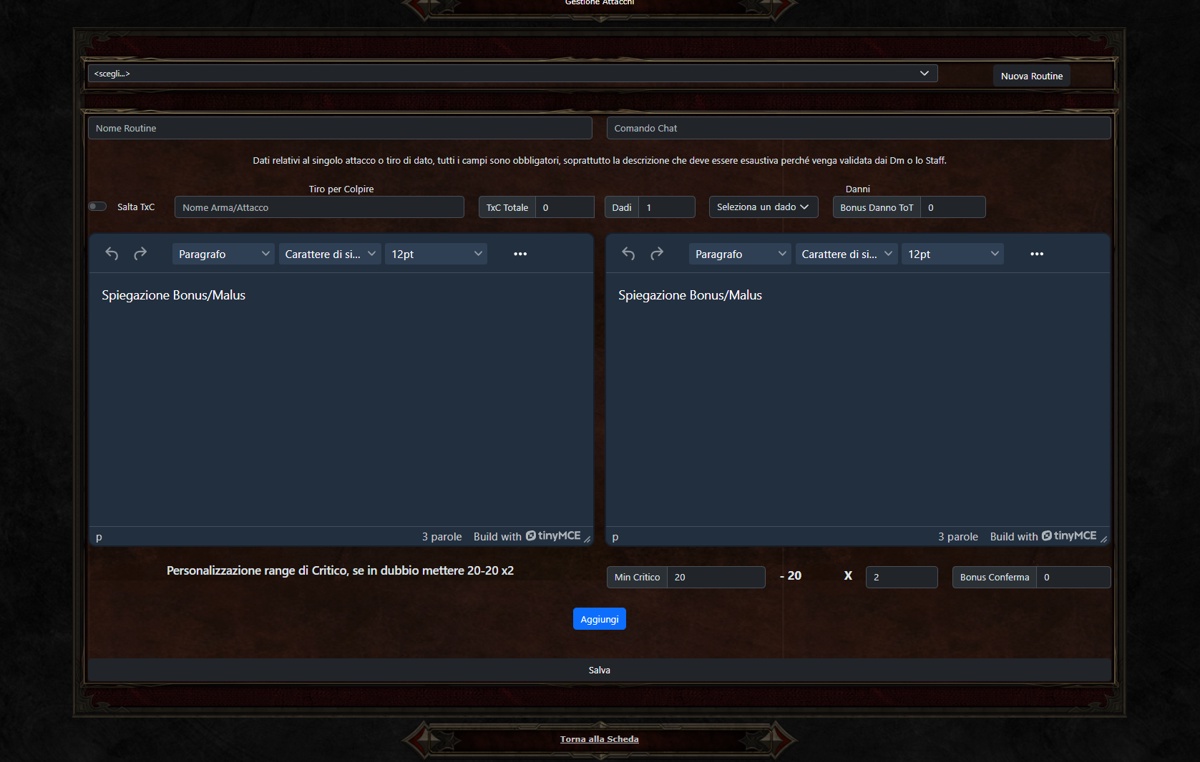
Le prime due informazioni da compilare sono:
- Nome Routine — Rappresenta il nome della sequenza di attacchi. Potete usare quello che preferite, che sia funzionale a ricordarvi di cosa si tratti.
- Comando Chat — Rappresenta il comando con il quale verrà richiamato questa routine. Cercate di essere sintetici ma espliciti. Se ad esempio volete rappresentare un attacco completo con il vostro PG investito da buff, un nome possibile potrebbe essere "completoBuffato".
In questo modo, successivamente, sarà possibile richiamare la sequenza di attacchi in chat usando il comando "&routine completoBuffato".
Subito sotto, è possibile notare che la struttura si divide in due colonne aventi vari campi di testo:
- La colonna di sinistra rappresenta il tiro per colpire.
- La colonna di destra, invece, rappresenta il tiro per i danni.
A sinistra troviamo:
- Nome Arma/Attacco — La descrizione sintetica del tipo di attacco che state inserendo. Ad esempio, potrebbe essere "Spada corta affilata della velocità +2", oppure "Artiglio (Medio)".
- Txc Totale — Il bonus al tiro per colpire totale da aggiungere al classico d20.
- Spiegazione/Malus — Tutta la descrizione, i calcoli, le specifiche, dell'attacco che si sta rappresentando.
A destra troviamo:
- Dadi — Il numero di dadi da lanciare per i danni.
- Tipo Dado — La tipologia di dadi, ovvero d4,d6, d8, etc.
- Bonus Danno Tot — Il bonus (o il malus) totale da aggiungere ai tiri dei dadi selezionati nelle caselle precedenti.
- Spiegazione/Malus — Tutta la descrizione, i calcoli, le specifiche, del danno che si sta rappresentando.
Sempre a sinistra, inoltre, è possibile notare un pulsante ulteriore chiamato "Salta TxC".
Selezionando questo pulsante si "spegne" tutta la sezione relativa al tiro per colpire, che non comparirà nemmeno in chat, mantenendo però un lancio di dadi di danno aggiuntivo.
Tale funzione è utile, ad esempio, per rappresentare i dadi extra come gli attacchi furtivi, i danni elementali, varie ed eventuali (artigliare, stritolare e così via).
Subito sotto si trovano inoltre le specifiche relative alla minaccia di critico e a i moltiplicatori utilizzati per il singolo TxC.
Una volta compliato tutto, si otterrà qualcosa simile a questo.
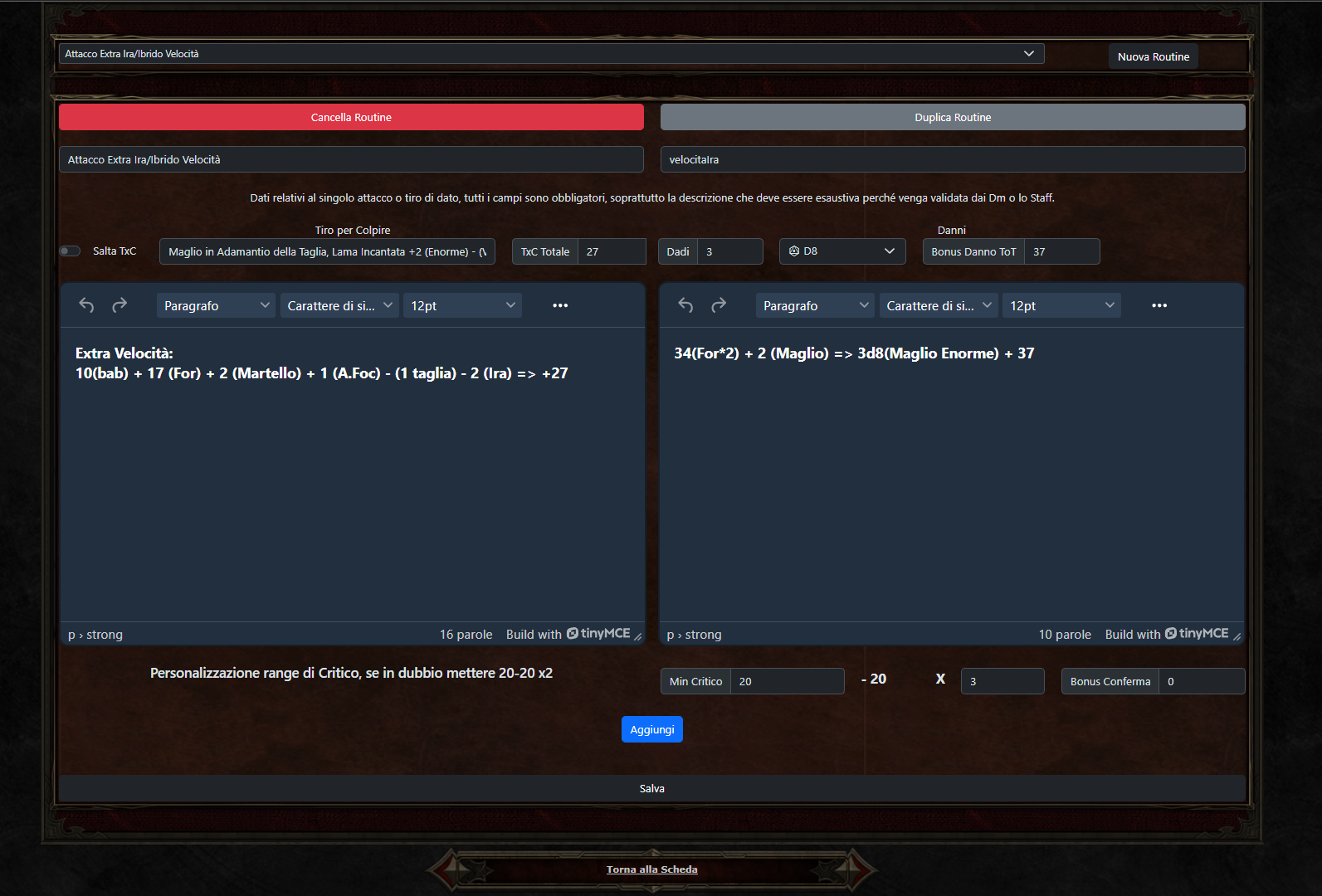
A questo punto, se si vuole aggiungere un altro attacco alla routine, basta cliccare su "Aggiungi". Altrimenti, se soddisfatti, sul pulsante "Salva" subito sotto.
Una volta salvata, la routine sarà aggiunta nel menù a tendina in alto. Basterà selezionarla per tornare a visualizzarla.
Le routine già salvate hanno inoltre due pulsanti aggiuntivi: "Cancella Routine" e "Duplica Routine", utili tanto per far pulizia che per creare una nuova sequenza di attacchi senza ripartire da zero.
Questo è quanto, prendetevi tutto il tempo necessario per studiare questa funzione che, inizialmente, può spaventare, ma vi assicuro che tornerà incredibilmente utile in chat per snellirvi tanti calcoli e lavori.
PS: I comandi di chat delle routine, come gli attacchi base, accettano dei valori circostanziali al tiro per colpire. Se ad esempio si fosse creata una routine avente il comando "&routine completoBuffato" e si volesse aggiungere al volo un +4 al tiro per colpire, basterà usare il comando "&routine completoBuffato 4".